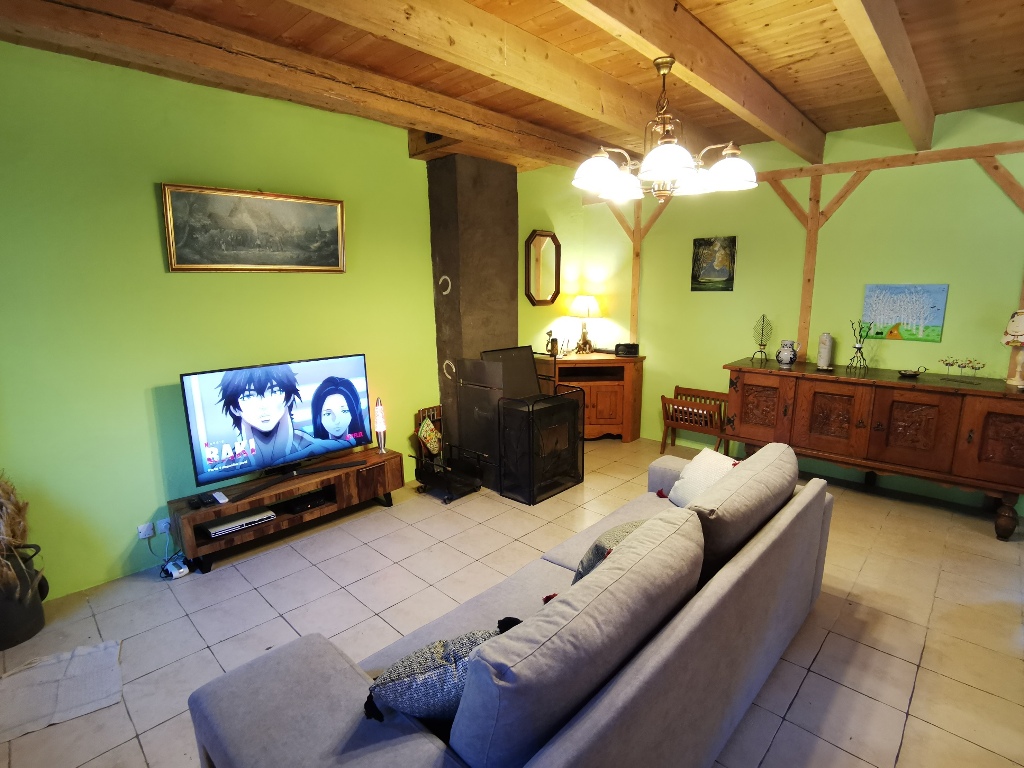
Gite de 65 m², agrée 5 personnes : 2 chambres à l’étage, 1 grande pièce ouverte : salon, cuisine et salle à manger. Une salle d’eau (douche) et WC indépendants.
Gite de 90 m², agrée 5 personnes : 2 chambres à l’étage, 1 grande pièce ouverte : un salon, une cuisine / salle à manger. Une salle d’eau (douche) et WC indépendants.
Nous sommes situés dans le petit village de Nielles lès Ardres entre Calais et Saint-Omer sur la Côte d'Opale.
Notre ferme est typique du nord de la France : en briques rouges, à cour carrée. Nos gîtes, indépendants, sont de véritables maisons de vacances idéales pour vous retrouver en famille ou entre amis, en toute saison.
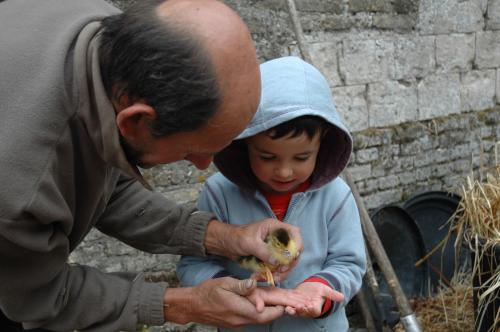
Nous avons de nombreux animaux de compagnie dont chevaux, poules, canards, oie, âne, chèvre, ... ce sont nos amis, ils vivent leur vie entière avec nous (nous ne les mangeons pas !).
Nous faisons découvrir notre métier aux vacanciers : tracteurs, champs, poulailler, ... et proposons des activités gratuites comme l'initiation à l'équitation, peinture sur fer à cheval, cueillette des œufs, ...
Belvédère avec vue sur le Détroit du Pas-de-Calais, la Baie de Wissant et le Cap Gris-Nez. Par jour de beau temps vous apercevrez les falaises des côtes Anglaises .
Ne manquez pas les superbes couchers de soleil qui attirent de nombreux peintres et photographes.
Larguez les amarres et allez découvrir le site naturel de la Pointe aux Oies ou celui des Deux-Caps, classé Grand Site de France ! Détendez-vous et laissez-vous guider par le capitaine qui commente les sites à découvrir.
Pour voir au plus près ces ferries, les montrer à vos enfants une fois le château de sable achevé, la jetée promenade qui s’avance en mer est un excellent point d’observation. À faire lors de votre séjour !
Le gîte des prés est situé sur la Côte d'Opale, à la campagne et dans une ferme entre Calais et Saint-Omer. C'est notre plus grand gîte (jusqu'à 5 personnes).
Il est composé :
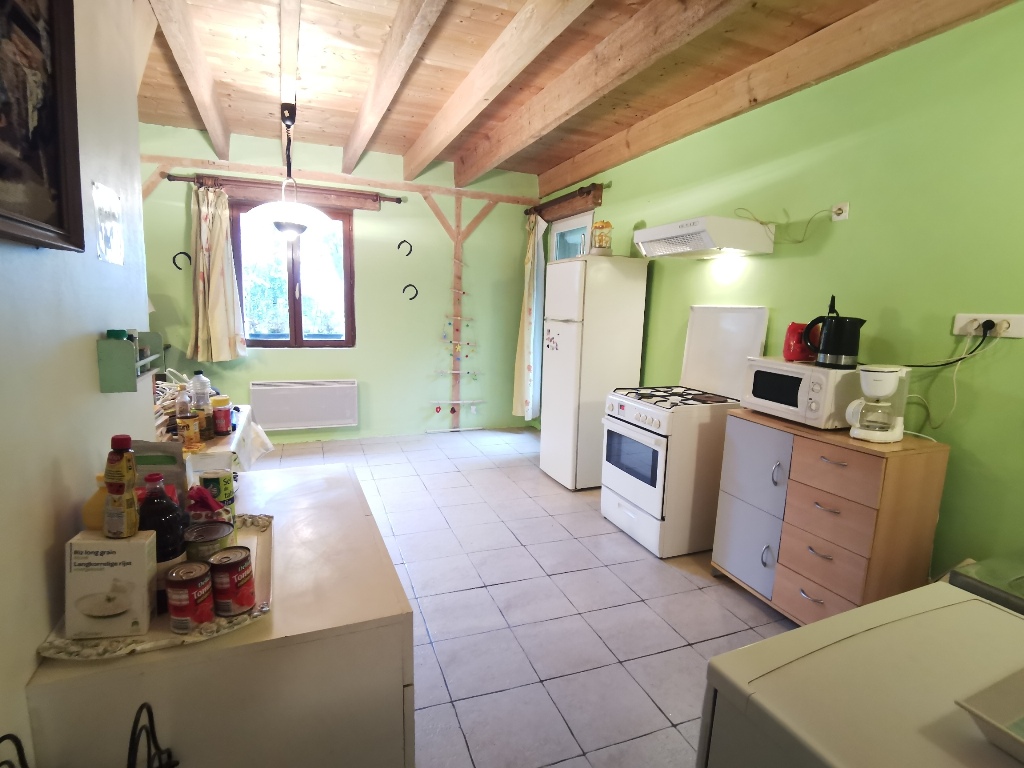
Au rez-de-chaussée, un grand studio de 45 m² avec cuisine, séjour et salon (une TV : écran plat de 127 cm avec décodeur satellite, un lecteur DVD, four, micro-ondes, cafetière, vaisselle, lave-vaisselle, ...).
Au rez-de-chaussée, un WC et salle d'eau, indépendants (+10 m²).
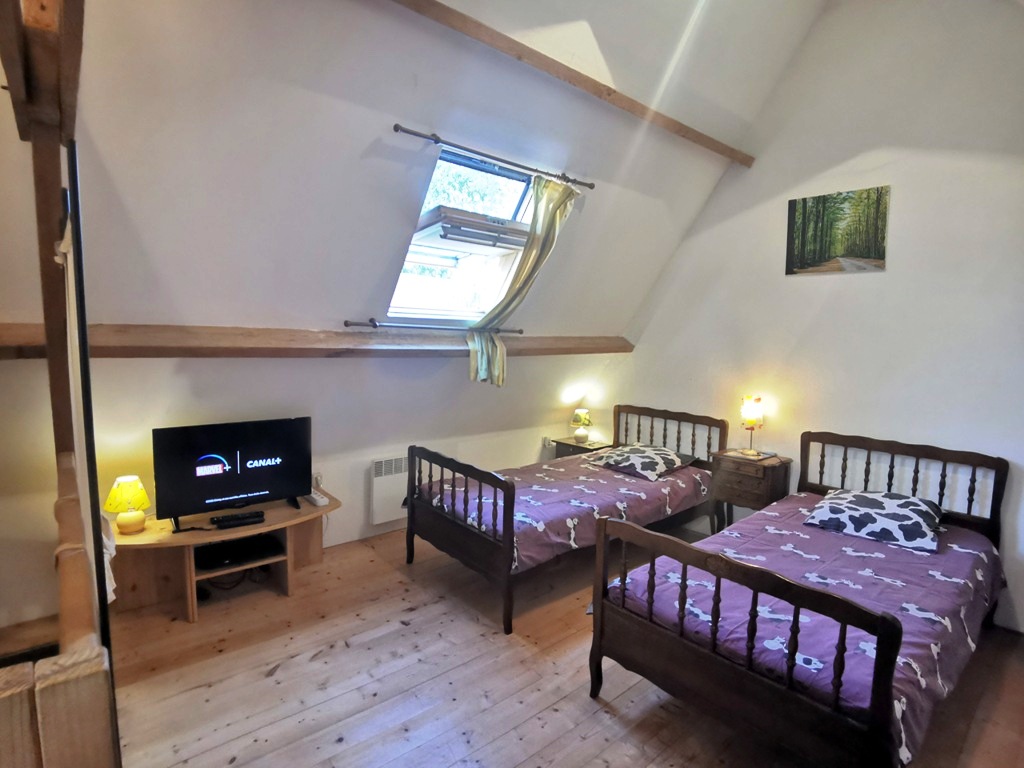
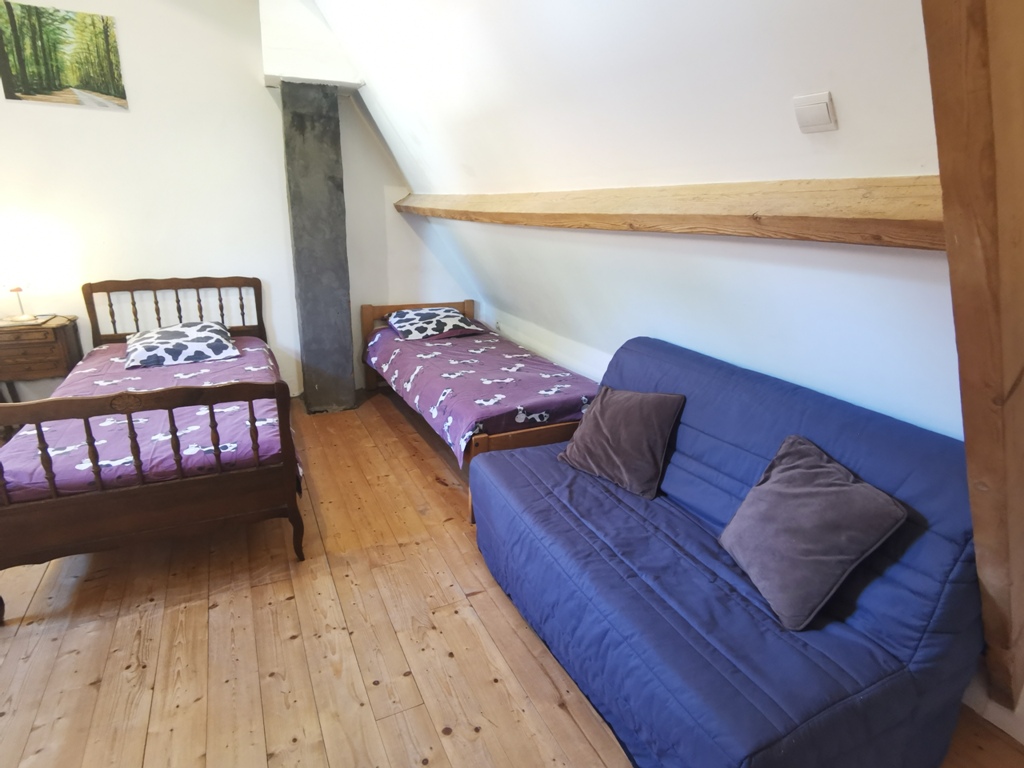
À l'étage, deux chambres. La première avec un lit en 140 + 1 lit BB et la seconde avec trois lits en 90+ 1 TV écran plat+ 1 fauteuil 3 places. (Draps fournis et lits faits- sauf oreillers à apporter protocole "covid").
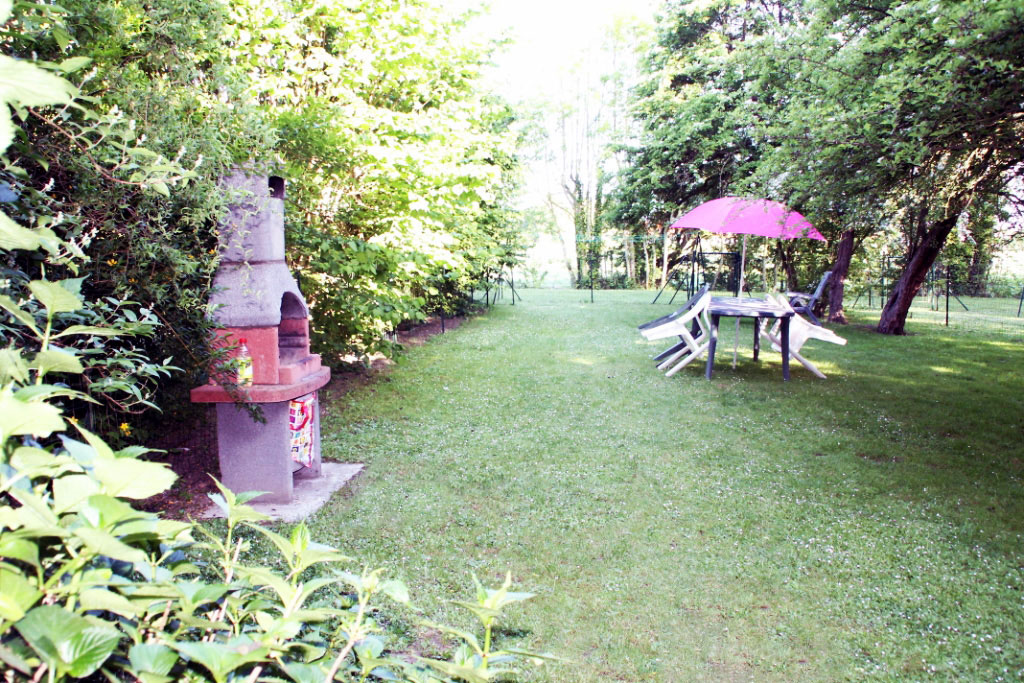
Un jardin privatif clos de 300 m² avec barbecue fixe (en pierre).
Un à deux emplacement(s) de parking dans la cour de ferme (sécurisée).
Une laverie avec le nécessaire pour faire le ménage+un lave-linge sur demande, à côté du gîte.
Le gîte du Moulin est situé dans une ferme, à la campagne, dans le petit village
de Nielles lès Ardres (village situé entre Calais et Saint-Omer) et sur la Côte d'Opale. Près de nombreux sites à visiter : touristiques et historiques.
Le logement est prévu jusqu'à 5 personnes.
Au rez de chaussée : 1 grand studio de 34 m², avec cuisine, séjour et salon (1 TV : écran plat de 123 cm avec décodeur satellite, lecteur DVD, four, micro-ondes, cafetière, vaisselle, lave-vaisselle, ...).
Un WC et salle d'eau, indépendants (+6 m²).
Un jardin privatif clos de 200 m² avec barbecue fixe (en pierre).
Emplacement(s) de parking dans la cour de ferme (sécurisée).
À l'étage : deux chambres. La première avec 1 lit en 140 et la seconde avec 2 lits : 1 en 90 et 1 en 120.
Draps fournis et lits faits. À noter : oreillers à apporter (protocole "covid"). Serviettes pour la douche à apporter. Autres linges de maison fournis.
Nous proposons des activités accompagnées, sur place, gratuites, comme pour les
enfants : la collecte des œufs au poulailler, l'initiation à l'équitation (nos
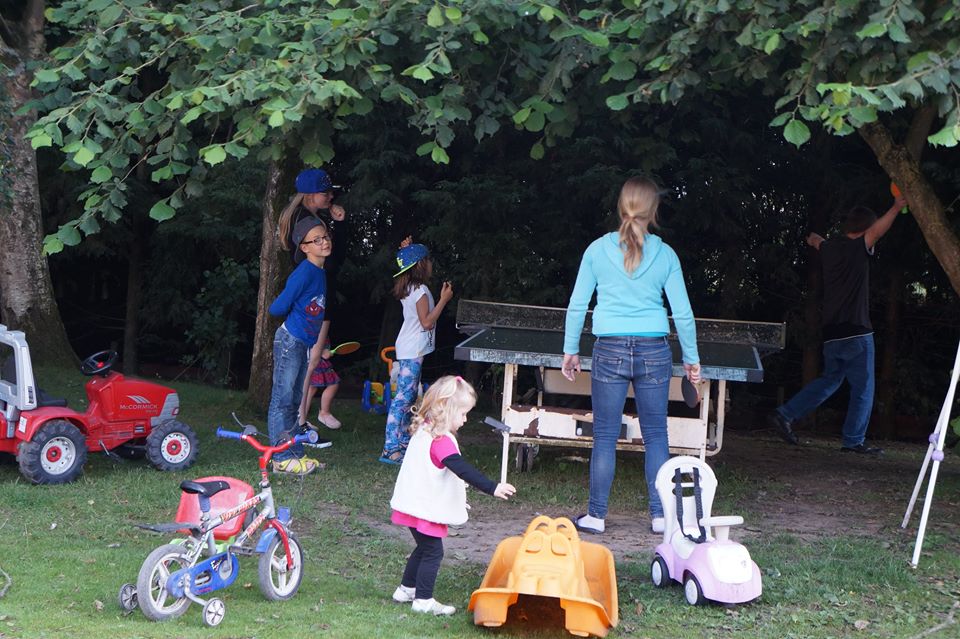
chevaux et poneys sont sur place), ping-pong, baby-foot, peinture sur fer à cheval, ... selon disponibilités et météo.
À proximité (2-3 kilomètres) se trouvent une station service, un supermarché, un magasin discount et de nombreux commerces.
A la campagne entre Calais et Saint-Omer, proche des magnifiques plages de la cote d'Opale.
De vraies vacances au calme et dans une ferme (vraiment dépaysant).
Très belles balades à faire toute l'année dans le village ou un peu+ loin et avec guide si on le souhaite (office de tourisme local).
C'est un gîte 3+2 personnes
Au rez de chaussée : 2 pièces de 20 m², avec cuisine- séjour et salon (2 TV : écran plat de 82 cm avec décodeur satellite, lecteur DVD, WiFi gratuite, four, micro-ondes, cafetière, vaisselle, ...). 1 WC et salle d'eau, indépendants (+3 m²). 1 LL dans la laverie commune aux 3 gîtes. 1 Jardin privatif clos de 200 m² avec barbecue. 1 ou 2 Emplacement (s) de parking dans la cour de ferme (sécurisée). À l'étage: 1 chambre / 3 personnes avec 1 lit en 140 et 1 lit en 90. Dans le salon, 1 convertible en 140. Draps fournis et lits faits.
For multiple lines of code, use the <pre> element which defines preformatted text. It creates a new text block that preserves spaces, tabs and line breaks. Nest a <code> element inside to define the code block.
IMPORTANTBe sure to escape any angle brackets in the code for proper rendering.
<pre>
    <code>...</code>
</pre>
Lists
Create an unordered list using the <ul> element and the <ol> element for ordered lists. The <li> element defines the list item.
NOTEYou can also use additional UIkit classes for the lists. You will find more details here.
Description lists
Create a description list using the <dl> element. Use <dt> to define the term and <dd> for the description.
Description lists
A description list defines terms and their corresponding descriptions.
This is a term
This is a description.
This is a term
This is a description.
<dl>
    <dt>...</dt>
    <dd>...</dd>
</dl>
NOTEYou can also use additional UIkit classes for the description lists. You will find more details here.
Tables
You can easily create tables using the <table> element. Use <thead> to define the table headings, <tfoot> to define the table footers and <tbody> to define the table body.
NOTEYou can also use additional UIkit classes for the forms. You will find more details here.
Grid
This section shows how you can create different grids layouts with columns and rows.
Gantry5 Grid System
Gantry5 comes with its own CSS framework called "Nucleus". It is based on the Flexbox model and therefore is really flexible and allows you to build advanced layouts.
Gantry5 grid system or better said "Nucleus" grid system does not have a grid gutter, it uses the .g-content class instead.
As you can see in the above example, all 3 blocks are surrounded by empty space. This empty space comes from the .g-content class which adds some margin and padding to the element.
We have added a utility class to the template which takes care of the unnecessary spacing and makes the whole grid looks more natural. The utility class is called .g-gutter.
"Nucleus" comes with another very useful class called .size-# where # is the percentage of the whole width of the grid a particular element should occupy.
The grid system of UIkit follows the mobile-first approach and accomodates up to 10 grid columns. It uses units with predefined classes inside each grid, which define the column width.
To create the grid container, add the .uk-grid class to a parent element. Add one of the .uk-width-* classes to child elements to determine, how the units shall be sized. The grid supports 1, 2, 3, 4, 5, 6 and 10 unit divisions.
NOTEYou can also use additional UIkit classes for the alerts. You will find more details here.
Modal
This section shows how easy it is to use modals.
The modal component consists of an overlay, a dialog and a close button.
Class
Description
<.uk-modal>
Add this class to a <div> element to create the dialog container and an overlay that blanks out the page. It is important to add an id to indicate the element for toggling.
<.uk-modal-dialog>
Add this class to a child <div> element to create the dialog box.
<.uk-modal-close>
Add this class to an <a> or <button> element to create a close button within the dialog box. We recommend adding the .uk-close class from the Close component to give the button a proper styling, though you can also use text or an image.
You can use any element to toggle a modal dialog. An <a> element needs to be linked to the modal's id. To enable the necessary JavaScript, add the data-uk-modal attribute. If you are using another element, like a button, just add the data-uk-modal="{target:'#ID'}" attribute to target the modal's id.
Lorem ipsum dolor sit amet, consectetur adipisicing elit, sed do eiusmod tempor incididunt ut labore et dolore magna aliqua. Ut enim ad minim veniam, quis nostrud exercitation ullamco laboris nisi ut aliquip ex ea commodo consequat. Duis aute irure dolor in reprehenderit in voluptate velit esse cillum dolore eu fugiat nulla pariatur. Excepteur sint occaecat cupidatat non proident, sunt in culpa qui officia deserunt mollit anim id est laborum.
<!-- This is an anchor toggling the modal -->
<a href="#my-id" data-uk-modal>...</a>

<!-- This is a button toggling the modal -->
<button class="button" data-uk-modal="{target:'#my-id'}">...</button>

<!-- This is the modal -->
<div id="my-id" class="uk-modal">
    <div class="uk-modal-dialog">
        <a class="uk-modal-close uk-close"></a>
        ...
    </div>
</div>
NOTEYou can find more details and options about the modals here.
Lightbox
This section shows how easy it is to create a fancy lightbox for images and videos.
To apply this component, add the data-uk-lightbox attribute to an anchor linking to the image you wish to display. If a title attribute exists it will be displayed as a caption for the lightbox.
You can link multiple images to the same lightbox and switch between them from within the lightbox, thus creating a gallery. Just add the {group:'my-group'} option to the data attribute of each item using the same name on all items that you want to group.
A lightbox is not restricted to images. Other media, like videos, can be displayed inside a lightbox and it will automatically generate the correct output by evaluating your path.
NOTEYou can find more details and options about the lightbox here.
Tooltip
This section shows how easy it is to create a nicely looking tooltip.
To create a tooltip, add the data-uk-tooltip attribute to an element. You also need to add a title attribute, whose value will represent your tooltip's text.
NOTEYou can find more details about the tooltip here.
Tabs
This section shows how easy it is to create a tabbed navigation with different styles.
The Tab component consists of clickable tabs, that are aligned side by side.
Class
Description
.uk-tab
Add this class to a <ul> element to define the Tab component. Use <a> elements as tab items within the list.
.uk-active
Add this class to a list item to apply an active state.
.uk-disabled
Add this class to a list item to apply a disabled state.
The data-uk-tab attribute is required for two purposes. Firstly, it enables the responsive behaviour. If the parent container is too small to accomodate all tabs, they will be combined into a dropdown, toggled by a single tab, which represents the active tab item.
And secondly, its functionality is coupled to the Switcher component, which is necessary to dynamically transition through different contents using tabbed navigation.
There are many more options and layouts available for the tabs, for example centered tabs, tabs on the left, tabs on the right, etc. You will find all these details on the UIkit website.
NOTEYou can find more details and options about the lightbox here.
Accordions
This section shows how easy it is to create a list of items, allowing each item's content to be expanded and collapsed by clicking its header.
To create an Accrodion, add the uk-accordion class and the data-uk-accordion attribute to a container element. Add the uk-accordion-content class to each of the content sections within the container. Finally, add the uk-accordion-title class to any element, like a heading, above the content section to create a toggle.
Heading 1
Lorem ipsum dolor sit amet, consectetur adipiscing elit, sed do eiusmod tempor incididunt ut labore et dolore magna aliqua. Ut enim ad minim veniam, quis nostrud exercitation ullamco laboris nisi ut aliquip ex ea commodo consequat. Duis aute irure dolor in reprehenderit in voluptate velit esse cillum dolore.
Heading 2
Lorem ipsum dolor sit amet, consectetur adipiscing elit, sed do eiusmod tempor incididunt ut labore et dolore magna aliqua. Ut enim ad minim veniam, quis nostrud exercitation ullamco laboris nisi ut aliquip ex ea commodo consequat. Duis aute irure dolor in reprehenderit in voluptate velit esse cillum dolore.
Heading 3
Lorem ipsum dolor sit amet, consectetur adipiscing elit, sed do eiusmod tempor incididunt ut labore et dolore magna aliqua. Ut enim ad minim veniam, quis nostrud exercitation ullamco laboris nisi ut aliquip ex ea commodo consequat. Duis aute irure dolor in reprehenderit in voluptate velit esse cillum dolore.
UIkit is a lightweight and modular front-end framework for developing fast and powerful web interfaces. It comes with a wide range of reusable and combinable components. All UIkit classes are namespaced, so they won't interfere with other frameworks and extensions you might be using.
L’ensemble de ce site relève de la législation française et internationale sur le droit d’auteur et la propriété intellectuelle. Tous les droits de reproduction sont réservés, y compris pour les documents téléchargeables et les représentations iconographiques et photographiques.
La reproduction de tout ou partie de ce site sur un support électronique quel qu’il soit est formellement interdite sauf autorisation expresse du directeur de la publication. Loi N° 78-17 du 6 janvier 1978 relative à l’informatique, aux fichiers et aux libertés
Conformément aux articles 38, 39 et 40 de la loi n° 78-17 du 6 janvier 1978, relative à l’informatique, aux fichiers et aux libertés, vous bénéficiez d’un droit individuel d’accès, de rectification et de suppression des informations personnelles vous concernant. Merci de transmettre toutes demandes par écrit à l’adresse suivante :
Monsieur LENGAGNE 5 rue du moulin 62610 Nielles-les-Ardres
Expériences vécues à la ferme
Endroit magnifique et très accueillant, les animaux recueillis et laissés en liberté c'est super
Belle maison familiale, à la campagne. Idéal avec des enfants, car il y a plein d'animaux (poules, poney, chats…) Hôtes très à l'écoute, accueil agréable. Bref rien à dire. Seul regret, ne pas être restés plus longtemps.
Gîte très agréable avec un beau jardin clôturé.
En plein milieu de la nature. Les animaux de la ferme en liberté. Le gîte est très bien équipé : il ne manque rien pour cuisiner. De belles pièces à vivre. Douche italienne. Belles chambres. La Wi-Fi fonctionne très bien . Très bonne réception tv..
Hôtes très sympas. Agréables. Un coin de paradis.
C'est parfait, nous y retournerons. La gentillesse du personnel, l'accueil chaleureux. Les lits fait à notre arrivée, les activités proposées avec les animaux








.jpg)
.jpg)
.jpg)

.jpg)



.jpg)
.jpg)
.jpg)
.jpg)
.jpg)

.jpg)
.jpg)


